
Samples in FL Studio declicken

Hey, heute zeige ich dir, wie du in FL Studio Samples declickst, mit Slicex, dem meiner Meinung nach besten Sampling-Werkzeug für FL Studio. Also, los geht's.
Was ist dieses Sample-Declicking eigentlich?

So sieht ein Sample-Klick in Adobe Audition aus
Zuerst, für alle möglichen Noobs da draußen: was ist dieser Sample-Klick? Sample-Clicking ist dieses übliche und nervige Geräusch, das wie ein kurzes „Klick“ oder „Peak“ klingt, irgendwie elektrisch. Du hörst es, wenn du deine Samples schneidest. Wie du wissen solltest, ist eine Wellenform, ein Sound oder ein Song nicht glatt, ich meine, er klingt gut, solange du ihn nicht zuschneidest. Hier lernen wir, Samples zu declicken, anders gesagt, diese „Klicks“ oder „Peaks“ zu entfernen. Schau dir das Beispiel unten direkt aus Adobe Audition an.
Aber wie declicke ich Samples?

Bevor du deine Samples declickst, musst du sicherstellen, dass sie richtig gesampelt sind. Sampling ist eine Kunst, besonders wenn du auf die Stimmung und den Sound der Neunziger in deiner Musik zielst. Es gibt mehrere Wege, aber heute lernen wir, in FL Studio mit Slicex Samples zu declicken. Du könntest das sicher auch mit Adobe Audition, Ableton Live oder jedem anderen guten DAW machen, aber ich arbeite mit FL Studio, und so mache ich es.
Wenn du deine Musik in FL Studio machst, deine Samples aber zuerst in Adobe Audition oder einem anderen DAW erstellst und zuschneidest, wechsle besser auf diese Methode zum Declicken, weil sie dir Zeit spart, und wir alle wissen, dass Zeit Gold ist.

Vermeide diese Art des Samplings
Stell zuerst sicher, dass Slicex offen ist und alles richtig gesampelt ist, so wie du es klingen hören willst. Ich meine, Slicex in FL Studio bietet mehrere Wege, deine Samples zu trimmen und zu schneiden, ABER vielleicht passt nicht jeder davon zu dem, was du bauen willst.
Ich empfehle dir dringend, das ‘auto-slicing‘ oder ‘grid-slicing‘ von Slicex zu vermeiden, weil es meistens nicht richtig erkennt, wo der Sound, den du zuschneiden willst, anfängt oder aufhört. Beispiele dafür siehst du in den Bildern unten.


Wenn alles gut genug klingt und du dein Sample hier und da getrimmt hast, damit deine ‘Marker‘ gut klingen, gehen wir zum letzten und einfachsten Schritt unseres Declick-Durchlaufs. Zuerst klickst du auf das ‘Schraubenschlüssel‘-Symbol von Slicex. Dort siehst du viele Module und Optionen, etwa Envelope, Amp, Waveform, Time, Channels, Synthesis, Scripting, Noise gating, Spectral, Regions und viele andere.
Mir egal, meine Samples klingen gut genug für mich

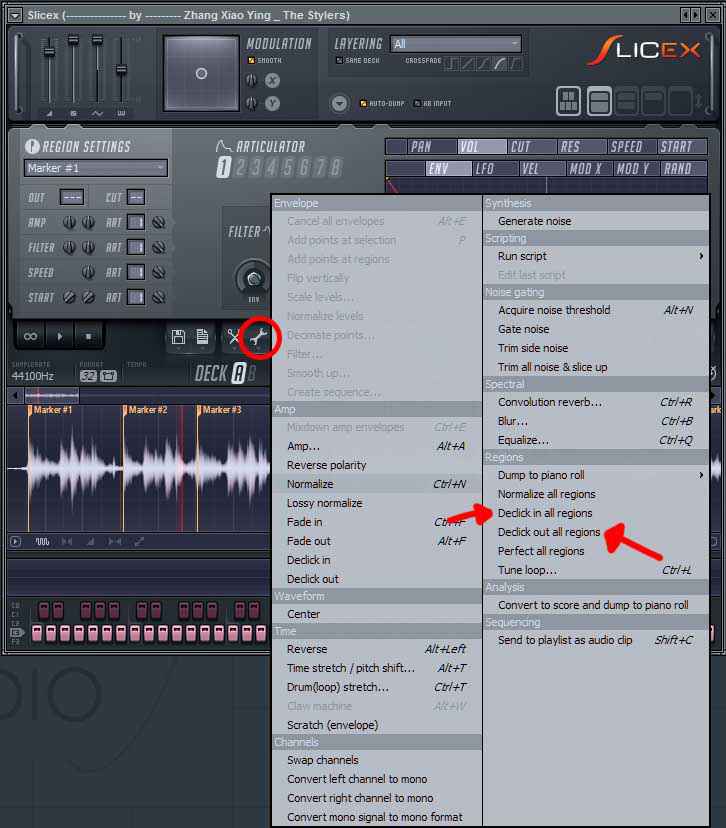
Slicex-Regionen, um deine Samples zu declicken
Wir konzentrieren uns auf die Option ‘Regions‘, die mehrere Einträge enthält, etwa ‘Dump to piano roll‘, ‘Normalize all regions‘, ‘Declick in all regions‘, ‘Declick out all regions‘, ‘Perfect all regions‘ und ‘Tune loop‘. An dieser Stelle des Tutorials kannst du dir denken, was ‘Declick in all regions‘ und ‘Declick out all regions‘ machen, aber wir gehen etwas weiter. Wenn du Slicex nicht gewohnt bist (schade), es zerlegt die Samples einfach in verschiedene Marker, die sich als unterschiedliche Sounds direkt aus dem Piano Roll oder aus jedem anderen MIDI-Gerät starten lassen.
Das Werkzeug ‘Declick in all regions‘ in der Option ‘Regions‘ entfernt jeden Klick oder Peak, der am ANFANG JEDES Slicex-Markers zu hören ist, und ‘Declick out all regions‘ entfernt jeden Klick oder Peak am ENDE jedes Slicex-Markers. Das war's! Ich finde es ziemlich einfach, und es spart dir einige Kopfschmerzen beim Mixdown und beim finalen Master deiner Musik! Ich habe rechts ein Bild angehängt, das dir genau zeigt, wo du klicken musst, um Samples zu declicken!


