
FL Studioでサンプルをデクリックする方法

やあみんな、今日はFL StudioでSlicexを使ってサンプルをデクリックする方法を見せる。僕はこれがFL Studioで最高のサンプリングツールだと思っている。では、始めよう。
サンプルのデクリックって何?

Adobe Auditionで見たサンプルのクリック
まず、もしかしたらいるかもしれない初心者のために、サンプルのクリックとは何か。サンプルのクリックとは、短い「クリック/ピーク」や電気的な音のように聞こえる、よくある耳障りな音のことだ。サンプルを切っているときに聴こえるはずだ。知っていると思うが波形や音、曲は平らではない。つまり切り取らなければ気持ちよく鳴る。ここではサンプルをデクリックする方法、言い換えればその「クリック」や「ピーク」を取り除く方法を学ぶ。下にAdobe Auditionからそのまま取った例を載せておく。
でも、どうやってデクリックするの?

サンプルをデクリックする前に、まず正しいやり方でサンプリングされていることを確かめる必要がある。サンプリングは芸術で、とくにこれから作る音楽に90年代のムードと音を求めているならなおさらだ。方法はいくつもあるが、今日はSlicexを使ってFL Studioでサンプルをデクリックする方法を学ぶ。Adobe AuditionでもAbleton Liveでも他の優れたDAWでもできるのは間違いないが、僕が使っているのはFL Studioで、これが僕のやり方だ。
FL Studioで曲を作っているのに、サンプルの作成とトリミングだけを先にAdobe Auditionや他のDAWでやっているなら、デクリックのこの方法に切り替えたほうがいい。時間が節約できるし、時間が金であることは誰でも知っている。

その手のサンプリングは避ける
まずSlicexを開き、すべてが正しく、望む音になるようにサンプリングされていることを確認する。つまりFL StudioのSlicexにはサンプルをトリミングして切る方法がいくつもあるが、作ろうとしているものすべてに合うとは限らない。
Slicexの「自動スライス」や「グリッドスライス」は強く避けることを勧める。切り取りたい音がどこで始まりどこで終わるかを正しく認識できないことが多いからだ。何を言っているかは下の画像でわかる。


すべてが十分よく鳴っていて、あちこちトリミングして「マーカー」が良い感じに鳴るようになったなら、このデクリック解説の最後の、より簡単な手順に進もう。まずSlicexの「レンチ」アイコンをクリックする。そこにはEnvelope、Amp、Waveform、Time、Channels、Synthesis、Scripting、Noise gating、Spectral、Regionsなど、たくさんのモジュールと選択肢が並んでいる。
自分のサンプルが十分よく鳴っていれば気にしない

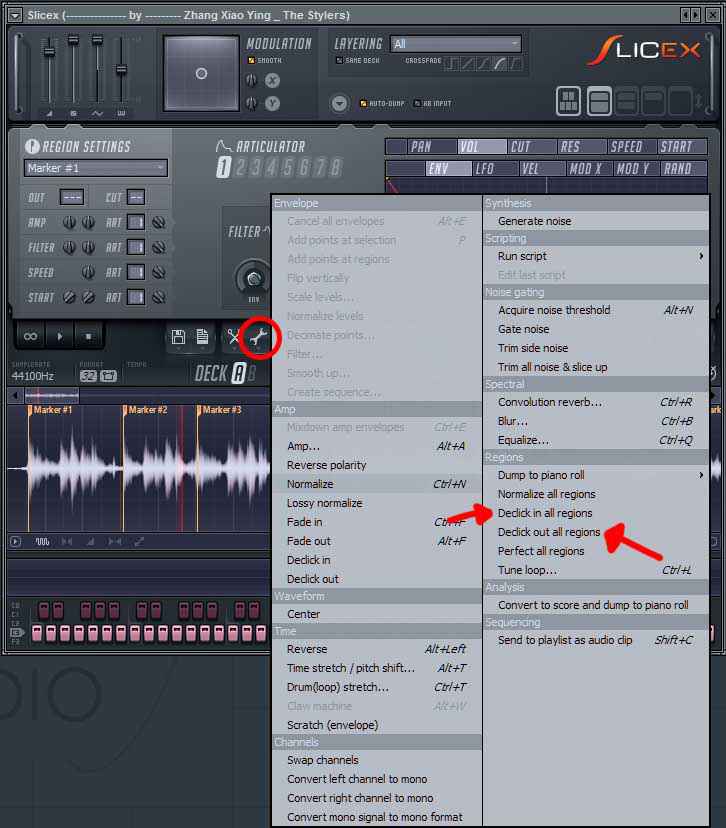
サンプルをデクリックするSlicexのRegions
「Regions」の中を見ていく。そこには「Dump to piano roll」「Normalize all regions」「Declick in all regions」「Declick out all regions」「Perfect all regions」「Tune loop」といった選択肢がある。ここまで来れば「Declick in all regions」と「Declick out all regions」が何をするかは想像できるだろうが、もう少し踏み込む。Slicexに慣れていないなら(もったいない話だ)、これはサンプルをいくつかのマーカーに分割し、ピアノロールから、あるいは他のMIDI機器から直接、別々の音として鳴らせるようにするものだ。
「Regions」内の「Declick in all regions」は、Slicexのすべてのマーカーの始まりに鳴るクリックやピークを取り除く。「Declick out all regions」は、すべてのマーカーの終わりに鳴るクリックやピークを取り除く。それだけだ! とても簡単だと思うし、ミックスダウンとファイナルマスターの段階で頭痛をいくつも節約してくれる! デクリックのためにどこをクリックすべきかを正確に示す画像を右に付けておいた!


