
FL Studio에서 샘플 클릭 없애는 방법

여러분 안녕하세요. 오늘은 FL Studio에서 Slicex로 샘플의 클릭 소리를 없애는 방법을 보여 드리겠습니다. 제 생각에 FL Studio에서 가장 좋은 샘플링 도구입니다. 그럼 시작하겠습니다.
샘플 디클릭이 뭐지?

Adobe Audition에서 본 샘플 클릭입니다
먼저 이제 막 시작한 분들을 위해, 샘플 클릭이 뭐지? 샘플 클릭은 짧은 “클릭”이나 “피크”, 혹은 전기 같은 소리로 들리는 흔하고 거슬리는 소음입니다. 샘플을 자를 때 들을 수 있습니다. 아시다시피 파형과 소리, 곡은 평면이 아닙니다. 자르지 않는 동안에는 좋게 들리고, 여기서 우리는 샘플의 클릭을 없애는 법, 다시 말해 그 “클릭”과 “피크”를 제거하는 법을 배웁니다. 아래에 Adobe Audition에서 가져온 예가 있습니다.
그런데 샘플 디클릭은 어떻게 하나?

샘플의 클릭을 없애기 전에 먼저 샘플이 올바른 방식으로 채취되었는지 확인해야 합니다. 샘플링은 예술이고, 특히 만들 음악에서 90년대 분위기와 사운드를 노린다면 더 그렇습니다. 방법은 여러 가지지만 오늘은 Slicex로 FL Studio에서 샘플의 클릭을 없애는 법을 배웁니다. Adobe Audition이나 Ableton Live, 혹은 다른 훌륭한 DAW로도 할 수 있다는 것은 압니다. 하지만 제가 쓰는 DAW는 FL Studio이고, 제 방식은 이렇습니다.
음악을 FL Studio 에서 만들면서 샘플을 Adobe Audition이나 다른 DAW에서 먼저 만들고 자른다면 이 방법으로 바꾸는 편이 좋습니다. 시간을 아껴 주고, 시간이 금이라는 것은 모두 알 테니까요.

이런 식의 샘플링은 피하세요
먼저 Slicex를 열고 모든 것이 제대로 샘플링되었는지, 원하는 소리인지 확인하세요. FL Studio의 Slicex는 샘플을 자르고 나누는 여러 방법을 제공하지만, 그것이 모두 당신이 만들고자 하는 것에 맞지는 않을 수 있습니다.
Slicex의 ‘자동 슬라이싱’이나 ‘그리드 슬라이싱’ 도구는 피하시길 강하게 권합니다. 보통 자르려는 소리가 어디서 시작하고 끝나는지 제대로 인식하지 못하기 때문입니다. 아래 이미지에서 제가 말하는 예를 볼 수 있습니다.


모든 소리가 충분히 좋고 여기저기 샘플을 잘라 ‘마커’가 좋게 들리도록 했다면, 이제 샘플 디클릭 안내의 마지막이자 더 쉬운 단계로 넘어갑니다. 먼저 Slicex의 ‘렌치’ 아이콘을 클릭하세요. 그러면 Envelope, Amp, Waveform, Time, Channels, Synthesis, Scripting, Noise gating, Spectral, Regions 같은 많은 모듈과 옵션이 보입니다.
내 샘플은 내 귀에는 충분히 좋은데

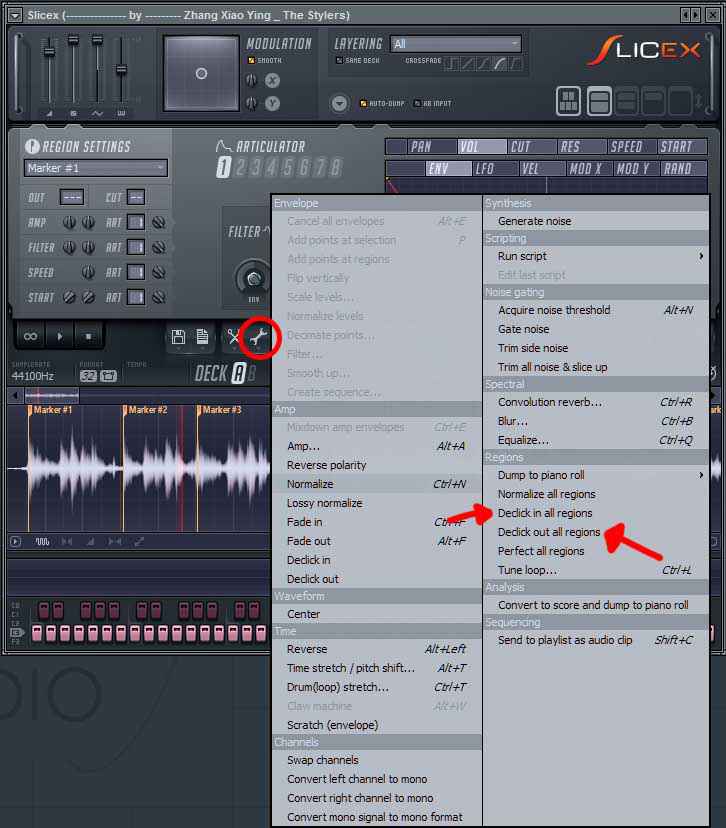
샘플 클릭을 없애는 Slicex Regions
‘Regions’ 옵션을 살펴봅니다. 여기에는 ‘Dump to piano roll’, ‘Normalize all regions’, ‘Declick in all regions’, ‘Declick out all regions’, ‘Perfect all regions’, ‘Tune loop’ 같은 여러 항목이 있습니다. 이쯤이면 ‘Declick in all regions’와 ‘Declick out all regions’가 무엇을 하는지 짐작하실 겁니다. 조금 더 들어가 보겠습니다. Slicex를 써 본 적이 없다면(안타까운 일입니다) 이 도구는 샘플을 여러 마커로 나누고, 피아노 롤이나 다른 MIDI 기기에서 각각 다른 소리로 실행할 수 있게 합니다.
‘Regions’ 옵션 안의 ‘Declick in all regions’ 도구는 모든 Slicex 마커의 시작에서 들리는 클릭이나 피크를 제거하고, ‘Declick out all regions’는 모든 Slicex 마커의 끝에서 들리는 클릭이나 피크를 제거합니다. 그게 전부입니다! 꽤 쉽다고 생각하고, 음악의 믹스다운과 최종 마스터 단계에서 골치 아픈 일을 여러 번 덜어 줄 것입니다. 어디를 클릭해야 샘플의 클릭이 없어지는지 정확히 보여 주려고 옆에 이미지를 붙였습니다!


