
Cómo quitar los clicks de un sample en FL Studio

Hola a todos, hoy os voy a enseñar a quitar los clicks de los samples en FL Studio con Slicex, que para mí es la mejor herramienta de sampleado de FL Studio. Vamos allá.
¿Qué es eso de quitar los clicks a un sample?

Así se ve un click de sample en Adobe Audition. Antes de nada, para quien ande perdido, ¿qué es eso del click de sample? El click de sample es ese sonido molesto de siempre, un «click» o un «pico» corto, algo eléctrico. Se oye cuando cortas tus samples. Como ya sabrás, una forma de onda, un sonido o una canción no son planos: suenan bien mientras no los recortas, y aquí vamos a aprender a quitar esos clicks o picos. Puedes ver el ejemplo de arriba, sacado directamente de Adobe Audition.
Pero ¿cómo quito los clicks a los samples?

Antes de quitar los clicks tienes que asegurarte de que has sampleado bien. Samplear es un arte, sobre todo si buscas el aire y el sonido de los noventa en la música que vas a hacer. Hay varias maneras de hacerlo, pero hoy vamos a aprender a quitar los clicks de los samples en FL Studio con Slicex. Seguro que puedes hacerlo con Adobe Audition, Ableton Live o cualquier otro DAW buenísimo, pero el DAW que yo uso es FL Studio y esta es mi manera de hacerlo.
Si haces tu música en FL Studio pero primero creas y recortas los samples en Adobe Audition o en otro DAW, más te vale cambiar a este método para quitar los clicks, porque te va a ahorrar tiempo, y ya sabemos que el tiempo es oro.

Así no se debe samplear. Primero asegúrate de que tienes Slicex abierto y de que todo está sampleado como toca y como quieres que suene. El Slicex de FL Studio ofrece varias formas de recortar y cortar tus samples, pero puede que ninguna encaje con lo que estás buscando.
Te recomiendo encarecidamente que evites la herramienta de «auto-slicing» o «grid-slicing» de Slicex, porque normalmente no reconoce bien dónde empieza y dónde acaba el sonido que quieres recortar. En las imágenes de abajo tienes un ejemplo de lo que digo.


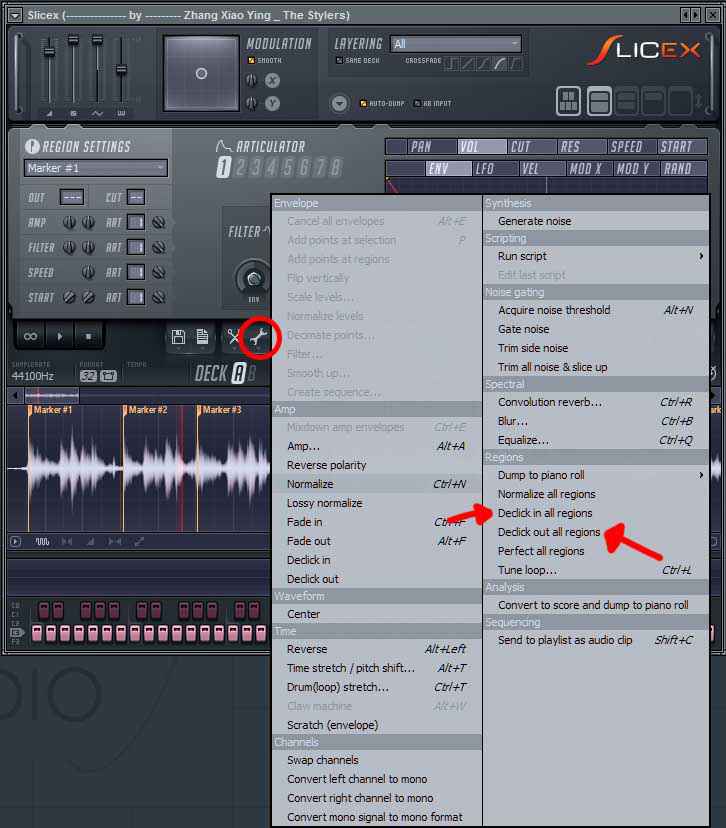
Así no y así sí: las dos formas de usar Slicex en FL Studio. Si todo suena lo bastante bien y has conseguido recortar el sample aquí y allá para que tus «marcadores» suenen como deben, toca pasar al último paso de este repaso, el más fácil. Primero tienes que hacer clic en el icono de la «llave inglesa» de Slicex. Ahí verás un montón de módulos y opciones: Envelope, Amp, Waveform, Time, Channels, Synthesis, Scripting, Noise gating, Spectral, Regions y muchas más.
Me da igual, mis samples ya suenan lo bastante bien

Las regiones de Slicex para quitar los clicks
Nos vamos a centrar en la opción «Regions», que incluye varias cosas: «Dump to piano roll», «Normalize all regions», «Declick in all regions», «Declick out all regions», «Perfect all regions» y «Tune loop». A estas alturas del tutorial ya te imaginarás qué hacen «Declick in all regions» y «Declick out all regions», pero vamos a ir un poco más lejos. Si no estás acostumbrado a usar Slicex (una pena), lo que hace es partir el sample en distintos marcadores que se pueden lanzar como sonidos diferentes desde el piano roll o desde cualquier otro dispositivo MIDI.
La herramienta «Declick in all regions» de la opción «Regions» quita cualquier click o pico que suene al principio de CUALQUIER marcador de Slicex, y «Declick out all regions» quita cualquier click o pico que suene al FINAL de cualquier marcador de Slicex. ¡Ya está! Creo que es bastante fácil y te va a ahorrar más de un dolor de cabeza en la mezcla y en el máster final de tu música. Tienes la imagen justo arriba para ver exactamente dónde hay que hacer clic para quitar los clicks de los samples.


