
Comment retirer les clics de ses samples dans FL Studio

Salut tout le monde, aujourd'hui je vais vous montrer comment retirer les clics de vos samples dans FL Studio avec Slicex, que je considère comme le meilleur outil de sampling pour FL Studio. Bon, on y va.
C'est quoi, ce déclicage de samples ?

Voilà un clic de sample vu depuis Adobe Audition
D'abord, pour tous les éventuels débutants qui passent par là, c'est quoi, ce clic de sample ? Eh bien, le clic de sample est ce bruit habituel et agaçant qui ressemble à un court « clic / pic » ou à quelque chose d'électrique. Tu peux l'entendre quand tu découpes tes samples. Comme tu dois le savoir une forme d'onde, un son, un morceau n'est pas plan, je veux dire qu'il sonne bien tant que tu ne le rognes pas, et ici nous allons apprendre à décliquer les samples, autrement dit à retirer ces « clics » ou « pics ». Jette un œil à l'exemple ci-dessous, directement depuis Adobe Audition.
Mais comment décliquer les samples ?

Avant de décliquer tes samples, tu dois d'abord t'assurer qu'ils sont samplés de la bonne manière. Le sampling est un art, surtout si tu vises l'ambiance et le son des années quatre-vingt-dix dans la musique que tu vas créer. Il y a plusieurs façons de faire, mais aujourd'hui nous allons apprendre à décliquer des samples dans FL Studio avec Slicex. Je suis sûr que tu pourrais le faire avec Adobe Audition, Ableton Live ou n'importe quel autre bon DAW, mais le DAW que j'utilise est FL Studio et voilà comment je fais.
Si tu crées ta musique dansFL Studio mais que tu crées et rognes d'abord tes samples dans Adobe Audition ou un autre DAW, passe plutôt à cette méthode pour décliquer les samples, parce que ça te fera gagner du temps, et on sait tous que le temps c'est de l'or.

Évite ce genre de sampling
Assure-toi d'abord que Slicex est ouvert et que tout est samplé correctement et comme tu veux que ça sonne. Le Slicex de FL Studio propose plusieurs façons de rogner et découper tes samples, MAIS elles ne conviennent peut-être pas toutes à ce que tu cherches à créer.
Je te recommande fortement d'éviter l'outil « auto-slicing » ou « grid-slicing » de Slicex, parce qu'il ne reconnaît généralement pas correctement où le son que tu cherches à rogner commence ou finit. Tu peux voir un exemple de ce dont je parle dans les images ci-dessous.


Si tout sonne assez bien et que tu es arrivé à rogner ton sample par-ci par-là pour que tes « marqueurs » sonnent de la bonne façon, alors on peut passer à l'étape finale et la plus simple de ce guide de déclicage. D'abord, tu dois cliquer sur l'icône « clé à molette » de Slicex. Tu y verras beaucoup de modules et d'options, comme Envelope, Amp, Waveform, Time, Channels, Synthesis, Scripting, Noise gating, Spectral, Regions et bien d'autres.
Je m'en fiche, mes samples sonnent assez bien pour moi

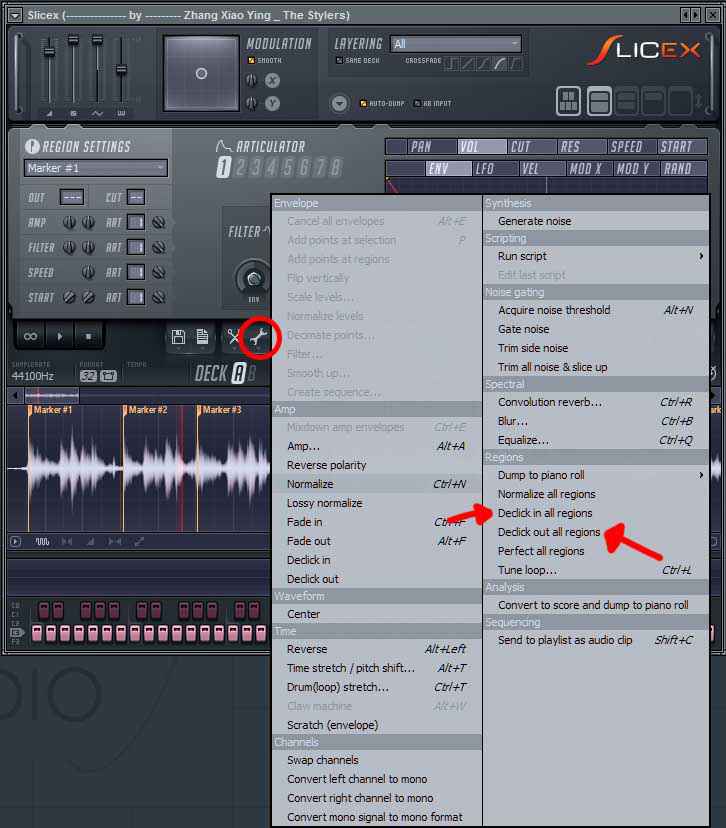
Les régions de Slicex pour décliquer tes samples
Nous allons nous concentrer sur l'option « Regions », qui contient plusieurs options comme « Dump to piano roll », « Normalize all regions », « Declick in all regions », « Declick out all regions », « Perfect all regions » et « Tune loop ». À ce stade du tutoriel, tu devines ce que « Declick in all regions » et « Declick out all regions » va faire, mais nous allons aller un peu plus loin. Si tu n'as pas l'habitude d'utiliser Slicex (c'est dommage), sache qu'il découpe simplement les samples en différents marqueurs qui peuvent être lancés comme des sons distincts directement depuis le piano roll ou depuis n'importe quel autre appareil MIDI.
L'outil « Declick in all regions » dans l'option « Regions » retirera tout clic ou pic audible au DÉBUT de N'IMPORTE QUEL marqueur Slicex, et « Declick out all regions » retirera tout clic ou pic audible à la FIN de n'importe quel marqueur Slicex. Voilà ! Je trouve ça plutôt simple et ça t'épargnera plusieurs maux de tête au mixdown et à l'étape du master final de ta musique ! J'ai joint une image à droite pour te montrer exactement où cliquer pour décliquer les samples !


