
Come togliere i click dai sample in FL Studio

Ciao a tutti, oggi vi mostro come togliere i click dai sample in FL Studio usando Slicex, che secondo me è il miglior strumento di campionamento per FL Studio. Bene, andiamo.
Cos'è questo declick dei sample?

Questo è un click di un sample visto da Adobe Audition
Prima di tutto, per ogni possibile niubbo là fuori, cos'è questo click di un sample? Beh, il click di un sample è quel suono solito e fastidioso che sembra un breve "click / picco" o qualcosa di elettrico. Puoi sentirlo mentre tagli i tuoi sample. Come devi sapere, una forma d'onda / un suono / una canzone non è piana, intendo che suona bene finché non la tagli, e qui impareremo a togliere i click dai sample, o in altre parole impareremo a rimuovere quei "click" o "picchi". Puoi dare un'occhiata all'esempio qui sotto, direttamente da Adobe Audition.
Ma come tolgo i click dai sample?

Prima di togliere i click dai sample devi assicurarti che siano campionati nel modo giusto. Intendo che il campionamento è un'arte, soprattutto se punti all'atmosfera e al suono degli anni Novanta nella musica che stai per creare. Ci sono diversi modi per farlo, ma oggi impareremo a togliere i click dai sample in FL Studio usando Slicex. Sono sicuro che potresti farlo con Adobe Audition, Ableton Live o qualsiasi altro grande DAW, ma il DAW che uso è FL Studio e questo è il modo in cui lo faccio.
Se crei la tua musica in FL Studio ma prima crei e tagli i sample in Adobe Audition o in un altro DAW, meglio passare a questo metodo per togliere i click, perché ti farà risparmiare tempo, e sappiamo tutti che il tempo è oro.

Evita quel tipo di campionamento
Prima assicurati di avere Slicex aperto e che tutto sia campionato come si deve e come vuoi che suoni. Intendo che Slicex di FL Studio offre diversi modi per tagliare i sample, ma forse non sono tutti adatti a quello che stai cercando di creare.
Ti consiglio vivamente di evitare lo strumento di 'auto-slicing' o 'grid-slicing' di Slicex, perché di solito non riconosce bene dove inizia o finisce il suono che vuoi tagliare. Puoi vedere un esempio di quello che dico nelle immagini qui sotto.


Se tutto suona abbastanza bene e sei riuscito a tagliare il sample qua e là per far suonare i tuoi 'marker' nel modo giusto, allora dovremmo passare al passaggio finale e più facile del nostro tutorial sul declick dei sample. Prima devi cliccare sull'icona della 'chiave inglese' di Slicex. Lì vedrai molti moduli e opzioni, come Envelope, Amp, Waveform, Time, Channels, Synthesis, Scripting, Noise gating, Spectral, Regions e molti altri.
Non mi importa, i miei sample suonano abbastanza bene per me

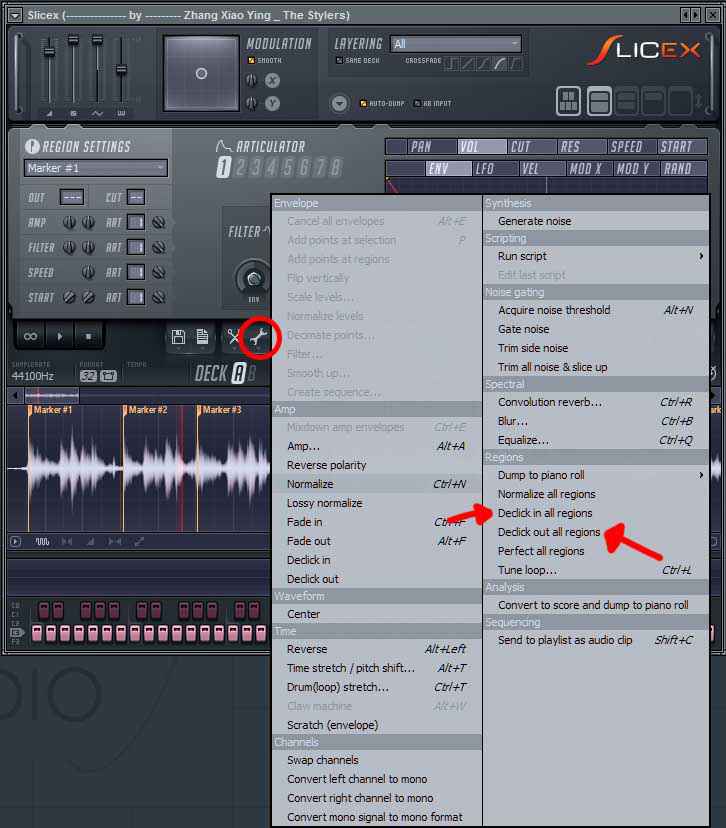
Le Regions di Slicex per togliere i click dai sample
Ci concentreremo sull'opzione 'Regions', che contiene diverse voci come 'Dump to piano roll', 'Normalize all regions', 'Declick in all regions', 'Declick out all regions', 'Perfect all regions' e 'Tune loop'. A questo punto del tutorial indovinerai cosa fanno 'Declick in all regions' e 'Declick out all regions', ma andremo un po' più a fondo. Se non sei abituato a usare Slicex (che peccato) sappi che divide i sample in marker diversi che possono essere lanciati come suoni separati direttamente dal piano roll o da qualsiasi altro dispositivo MIDI.
Lo strumento 'Declick in all regions' dentro l'opzione 'Regions' rimuove qualsiasi click o picco che suona all'inizio di QUALSIASI marker di Slicex, e il 'Declick out all regions' rimuove qualsiasi click o picco che suona alla FINE di qualsiasi marker di Slicex. Tutto qui! Penso sia abbastanza facile e ti risparmierà parecchi mal di testa nel mixdown e nel master finale della tua musica! Ho allegato un'immagine a destra per mostrarti esattamente dove devi cliccare per togliere i click dai sample!


