
Como tirar os cliques dos samples no FL Studio

Olá a todos, hoje vou mostrar-vos como tirar os cliques dos samples no FL Studio com o Slicex, que na minha opinião é a melhor ferramenta de sampling do FL Studio. Bem, aqui vamos nós.
O que é isso de declick de samples?

Isto é um clique num sample visto no Adobe Audition
Primeiro, para qualquer novato que ande por aí, o que é isso de clique num sample? Bem, o clique num sample é aquele som habitual e irritante que soa como um “clique / pico” curto ou algo elétrico. Podes ouvi-lo quando cortas os samples. Como deves saber, uma forma de onda / som / música não é plana, ou seja, soa bem enquanto não a cortas, e aqui vamos aprender a fazer declick de samples, por outras palavras, vamos aprender a remover esses “cliques” ou “picos”. Podes ver o exemplo abaixo, direto do Adobe Audition.
Mas como faço o declick dos samples?

Antes de fazeres o declick dos teus samples, primeiro tens de garantir que estão sampleados da forma certa. Quero dizer que o sampling é uma arte, sobretudo se procuras a atmosfera e o som dos anos noventa na música que vais criar. Há várias formas de o fazer, mas hoje vamos aprender a fazer declick de samples no FL Studio com o Slicex. Tenho a certeza de que o podes fazer com o Adobe Audition, o Ableton Live ou outra DAW excelente, mas a DAW que uso é o FL Studio e é assim que eu faço.
Se estás a criar a tua música no FL Studio mas cortas primeiro os samples no Adobe Audition ou em qualquer outra DAW, é melhor passares para este método de declick de samples, porque te poupa tempo, e todos sabemos que o tempo é ouro.

Evita esse tipo de sampling
Primeiro certifica-te de que tens o Slicex aberto e tudo sampleado como deve ser e como queres que soe. Quero dizer que o Slicex do FL Studio oferece várias formas de cortar e editar os teus samples MAS talvez nenhuma delas sirva para o que procuras criar.
Recomendo vivamente que evites a ferramenta de ‘auto-slicing’ ou ‘grid-slicing’ do Slicex, porque normalmente não reconhece bem onde começa ou acaba o som que queres cortar. Podes ver um exemplo do que digo nas imagens abaixo.


Se tudo soar suficientemente bem e conseguiste cortar o sample aqui e ali para os teus ‘marcadores’ soarem bem, então devemos passar ao passo final e mais fácil do nosso guia de declick de samples. Primeiro tens de clicar no ícone da ‘chave inglesa’ do Slicex. Aí vais ver muitos módulos e opções, como Envelope, Amp, Waveform, Time, Channels, Synthesis, Scripting, Noise gating, Spectral, Regions e muitos outros.
Não me interessa, os meus samples soam suficientemente bem para mim

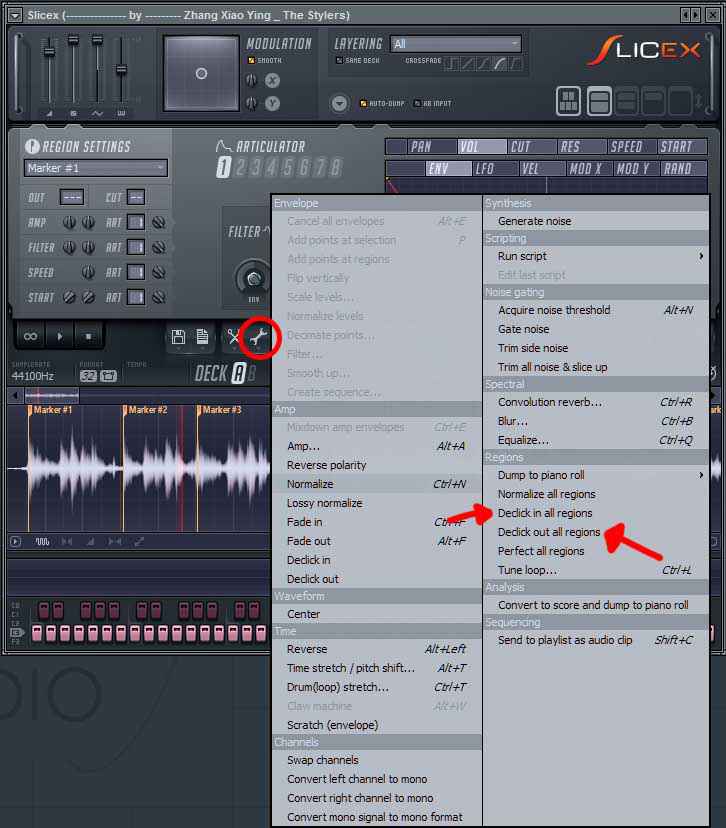
As regiões do Slicex para fazer o declick dos samples
Vamos focar-nos na opção ‘Regions’, que contém várias opções como ‘Dump to piano roll’, ‘Normalize all regions’, ‘Declick in all regions’, ‘Declick out all regions’, ‘Perfect all regions’ e ‘Tune loop’. A esta altura do tutorial já vais adivinhar o que fazem ‘Declick in all regions’ e ‘Declick out all regions’, mas vamos um pouco mais longe. Se não estás habituado a usar o Slicex (é uma pena), ele simplesmente divide os samples em marcadores diferentes que podem ser lançados como sons distintos diretamente do piano roll ou de qualquer outro dispositivo MIDI.
A ferramenta ‘Declick in all regions’ dentro da opção ‘Regions’ remove qualquer clique ou pico que soe no início de QUALQUER marcador do Slicex, e o ‘Declick out all regions’ remove qualquer clique ou pico que soe no FIM de qualquer marcador do Slicex. É tudo! Acho que é bastante fácil e vai poupar-te várias dores de cabeça na mixdown e no master final da tua música! Anexei uma imagem à direita para te mostrar exatamente onde tens de clicar para fazer o declick dos samples!


